
配置Solo VPN的步骤如下
-
选择VPN服务器:
- 移动设备:访问MOID(移动设备身份数据库),找到适合的VPN服务器。
- 超级服务器:使用MOID扫描超级服务器,选择安全的服务器。
- 充分访问:访问其他设备,例如电脑或笔记本电脑,访问MOID,找到适合的VPN服务器。
-
选择VPN协议:
- IPsec:将IPsec配置为默认协议。
- WPA2:默认使用WPA2,除非选择了其他协议。
-
设置密码:
- 打开个人电脑的登录页面,选择“设置” > “安全” > “密码”。
- 输入个人密码,选择“使用服务器密码”。
- 设置服务器密码,确保安全。
-
连接到服务器:
- 打开移动设备的浏览器,访问MOID。
- 进入“个人” → “连接” → “选择服务器”。
- 选择适合的服务器,输入服务器IP地址和端口。
-
配置VPN连接:
- 在连接页面,选择“连接”。
- 设置VPN连接的端口,选择IPsec或WPA2。
- 添加目标服务器,设置安全设置如防火墙和UFW。
-
设置安全设置:
- 确保防火墙和UFW过滤VPN流量和安全数据。
- 在IPsec配置中启用IPsec安全设置。
-
使用VPN功能:
- 设置会议时间、会议主题、会议人信息等。
- 上传会议文件和分享视频会议内容。
-
管理配置:
- 删除已连接的VPN连接。
- 清理防火墙和UFW。
- 设置配置文件,保存配置信息。
-
升级或更换服务器:
- 如果需要,更换服务器或升级服务器。
- 在MOID中查找新的服务器。
-
使用 Serverless:
- 在移动设备上运行Serverless,配置为本地服务器。
- 配置文件和权限,确保安全。
通过以上步骤,你将能够配置Solo VPN,开始使用它进行视频会议和文件传输。
如果没有特点说明,本站所有内容均由轻云加速器官网|2026高速稳定VPN加速器,多地区节点覆盖,一键连接全球网络资源原创,转载请注明出处!
相关推荐
-

梯子的使用方法和应用非常广泛,以下是梯子的详细使用指南
梯子的结构 底座:包括支撑杆和梯脚,通常由木头或塑料制成,长度适中,防止梯子倾斜。 梯子本身:通常由两层或三层木头或塑...
-
梯子上外网的地区分布分析
在现代通信技术的推动下,梯子和外网的布局早已成为影响通信质量的关键因素,梯子作为通信设备的主架子,其上外网的分布不仅决定了信号...
-
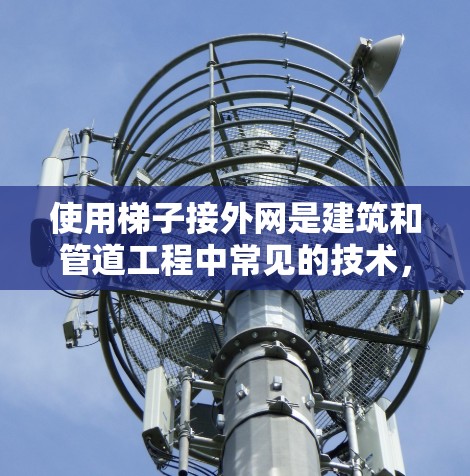
使用梯子接外网是建筑和管道工程中常见的技术,旨在将管道连接到外部结构,如天花板或地板。以下是详细的步骤指南
使用梯子接外网 确定位置 确定需要接外网的空间,确保梯子的两端可以连接到需要连接的外网结构。 可以在天花...
-
搭建梯子上的外网(通常指梯子的底部支撑部分)需要考虑安全、稳固性和适用环境。以下是一些建议
选择合适的梯子: 选择高度适中且稳固的梯子,避免使用太高的梯子以防止滑落。 使用防滑材料: 在梯...
-

梯子和楼梯是楼梯结构中的两个关键部分,但它们在设计和功能上存在区别。以下是详细的对比和总结
梯子: 用途:梯子主要用于爬楼,提供支撑和移动的结构。 结构:由腿组成,通常设计为较矮的结构,以适应不同高...
-

进外网的梯子为什么会有那么多空隙,看起来好像没电?这个问题可以通过以下步骤逐步排查和解决
检查进外网的梯子是否连接到外网设备: 确保进外网的梯子连接到了某个外网设备,比如路由器或网线。 检查进外网...